

Abschnitt I: DFN Grid Nutzerzertifikat erstellen
Die Abschnitte bauen aufeinander auf, deshalb ist es ratsam die Anleitung sequentiell abzuarbeiten.
Das Zertifikat ist eine Art digitaler Ausweis, der Ihre Identität im Web und im Umgang mit anderen Webteilnehmern nachweist. Sie sollten daher sicherstellen, dass niemand in den Besitz des privaten Teils Ihres Zertifikats gelangt. Bitte verwenden Sie nur gute Passwörter, um Ihre Zertifikate zu schützen. Es ist ein Masterpasswort für den allgemeinen Schutz des Zertifikatspeichers in Firefox und je ein weiteres Passwort für jedes exportierte Zertifikat erforderlich.
- Bitte überprüfen Sie als erstes im Firefox-Menü unter "Bearbeiten/ Einstellungen" (Unter Mac: Menü "Firefox / Einstellungen") im Tab "Sicherheit", dass "[v] Master-Passwort verwenden" aktiviert ist.
- Um ein Zertifikat zu erstellen, rufen Sie bitte (NUR Firefox) die
 Grid-Nutzerzertifikat Seite des DFN auf (klicken Sie hier) und akzeptieren das (nicht signierte) Sicherheitszertifikat der Seite: gegebenenfalls müssen Sie eine Sicherheitsausnahme durchführen, ein Zertifikat herunterladen und dann die "Sicherheits-Ausnahmeregel bestätigen".
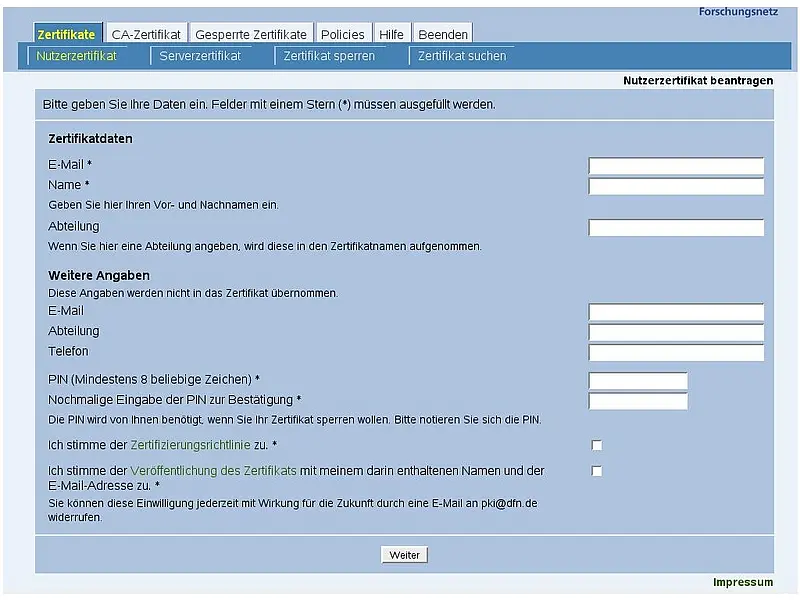
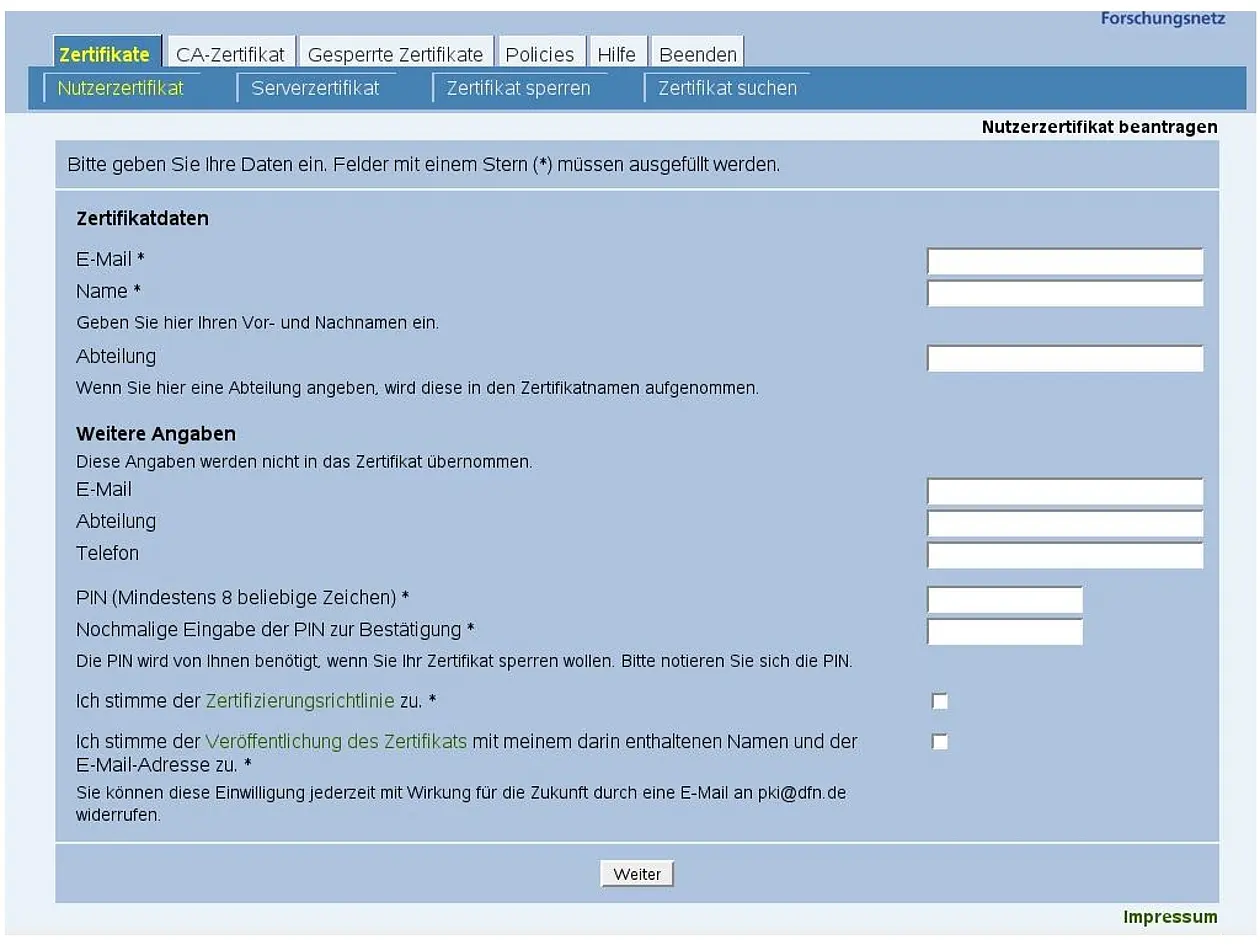
 - Wenn Sie auf der DFN Seite "Willkommen zur DFN-PKI" sind, wählen Sie bitte den Punkt "Nutzerzertifikat" aus. Nun sollten Sie hier sein (bitte klicken Sie auf das Bild, um es zu vergrößern):
- ACHTUNG: Verwenden Sie bitte bei den folgenden Angaben keine Sonderzeichen: verwenden Sie z.B anstelle der deutschen Umlaute 'ae', 'oe', 'ue' und Anstelle von 'ß' nur 'ss'. Verwenden Sie bitte auch keine anderen Sonderzeichen wie "," oder "/".
- Füllen Sie bitte die folgenden Felder im Fenster "Zertifikatsdaten" aus:
- Dienstliche E-Mail-Adresse (z.B. Max.Mustermann@uni-tuebingen.de)
- Vollständigen Namen (mit vollständigem Vor- und Zunamen, wie im Ausweis)
- Ihre Abteilung
- Abschnitt "weitere Angaben" die Felder E-Mail und Abteilung bleibt leer
- Ihre Telefonnummer (z.B. +49-7071-29-XXXXX) und zweimal eine PIN ein (wird benötigt, falls man das Zertifikat sperren möchte)
- Abschließend muss man der Zertifizierungsrichtlinie und der Veröffentlichung des Zertifikats zustimmen.
- Klicken Sie auf "weiter", um das Formular abzuschicken.
- Füllen Sie bitte die folgenden Felder im Fenster "Zertifikatsdaten" aus:
- Auf der nächsten Seite bitte nochmals die Daten überprüfen. Ist alles in Ordnung können Sie mit "Bestätigen" die Daten abschicken. Sind die Daten nicht korrekt, können Sie mit "Ändern" die Daten weiter bearbeiten.
- Jetzt wird Ihr Zertifikatantrag erstellt, den Sie dann mittels "Zertifikatantrag anzeigen" herunterladen bzw. ansehen können. Drucken Sie bitte den Antrag aus (eventuell müssen Sie die Datei manuell als pdf-Datei speichern und dann mittels z.B. Acroread öffnen):
- In dem ausgedruckten Antrag tragen Sie bitte folgende Angaben nach:
- Geschlecht
- die Art (Personalausweis/Reisepass) und die Nummer des noch mindestens sechs Monate gültigen Personalausweises
- Die Adresse Ihrer Abteilung
- Ort, Datum und Ihre Unterschrift
- Suchen Sie nun mit dem unterschriebenen Antrag und Ihrem noch mindestens sechs Monaten gültigen Personalausweis/Reisepass Ihre Registrierungsstelle (Grid-RA) auf. Bitte vereinbaren Sie hierzu einen Termin mit der Grid-RA
Zurück zu Anleitungen Fahren Sie mit Abschnitt II fort